Как добавить Goproxy в ixBrowser
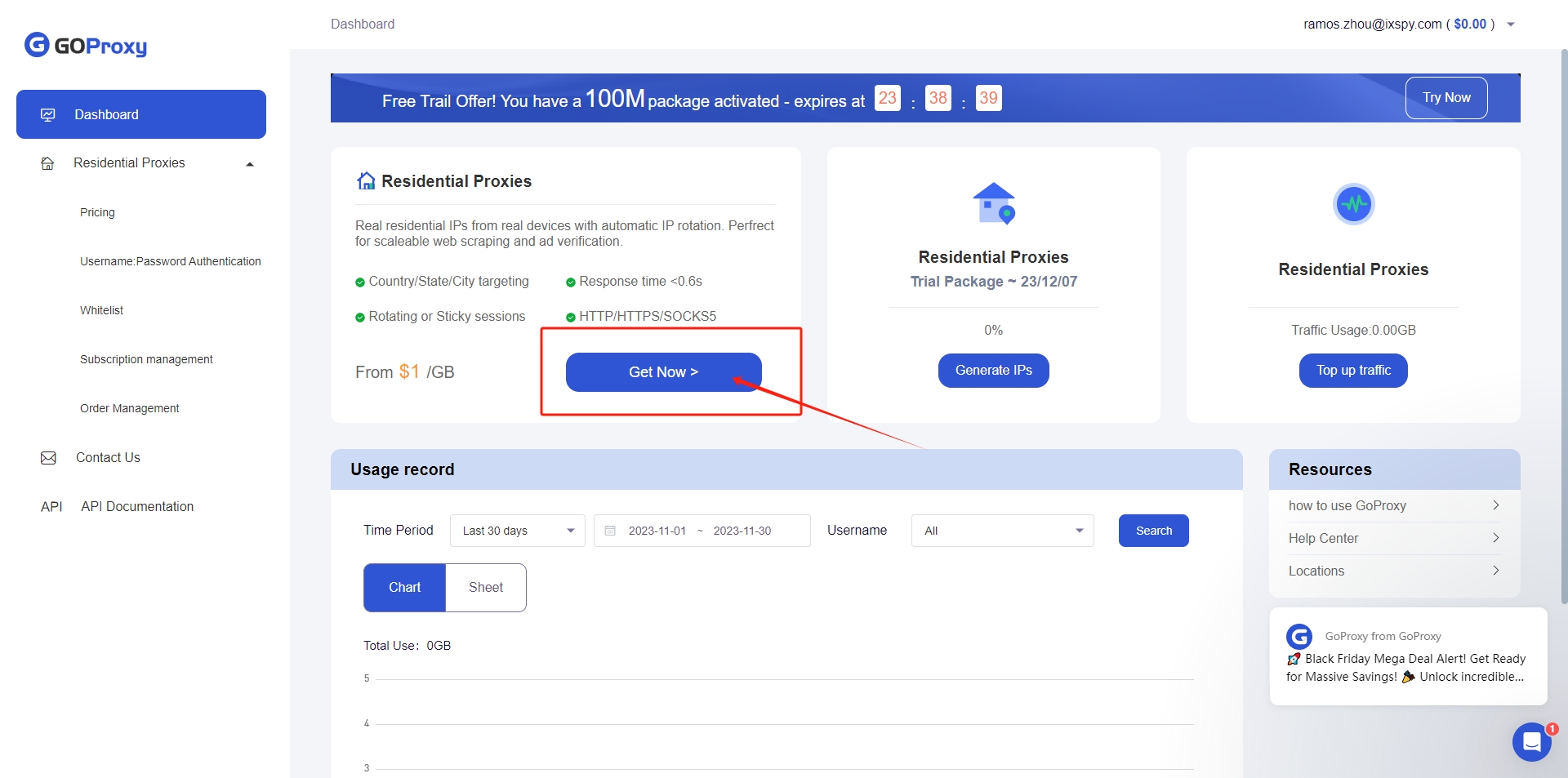
Шаг 1: Войдите в панель управления Goproxy;

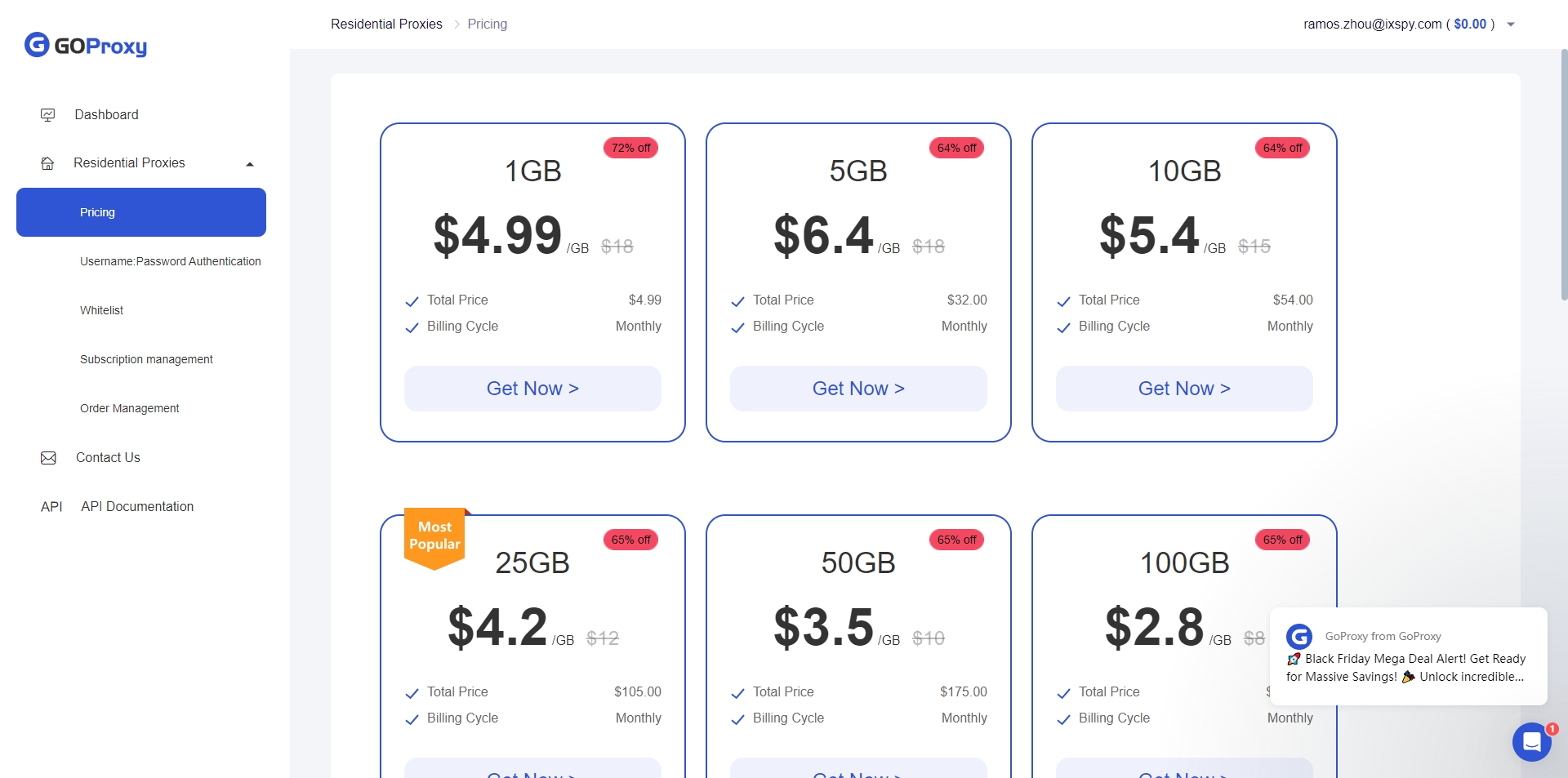
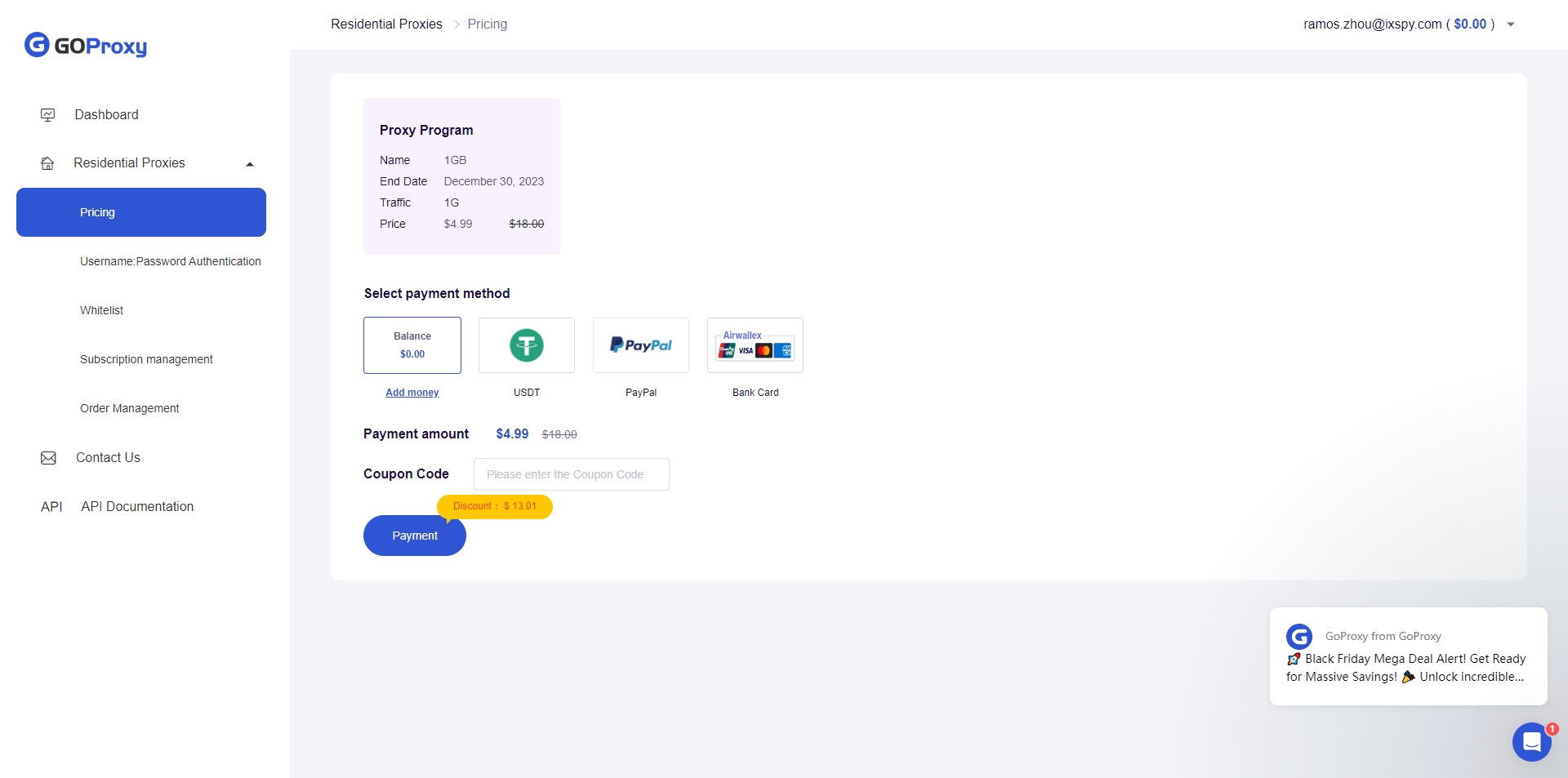
Шаг 2: Нажмите кнопку “Get Now”, чтобы перейти на страницу с тарифами, выберите нужный пакет и следуйте инструкциям для его покупки;
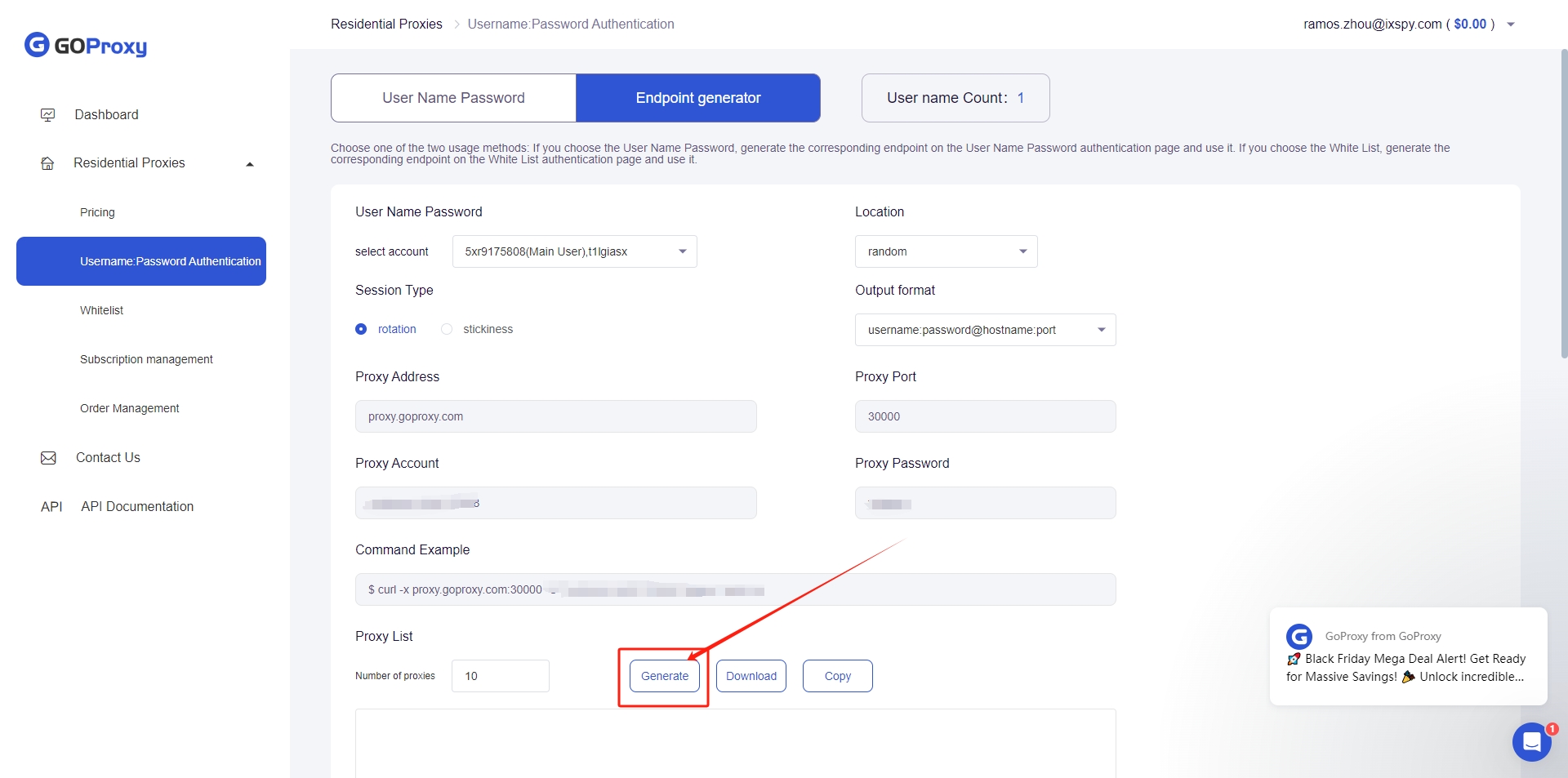
Шаг 3: Затем перейдите на страницу “Username:Password Authentication”, настройте параметры прокси и сгенерируйте данные;
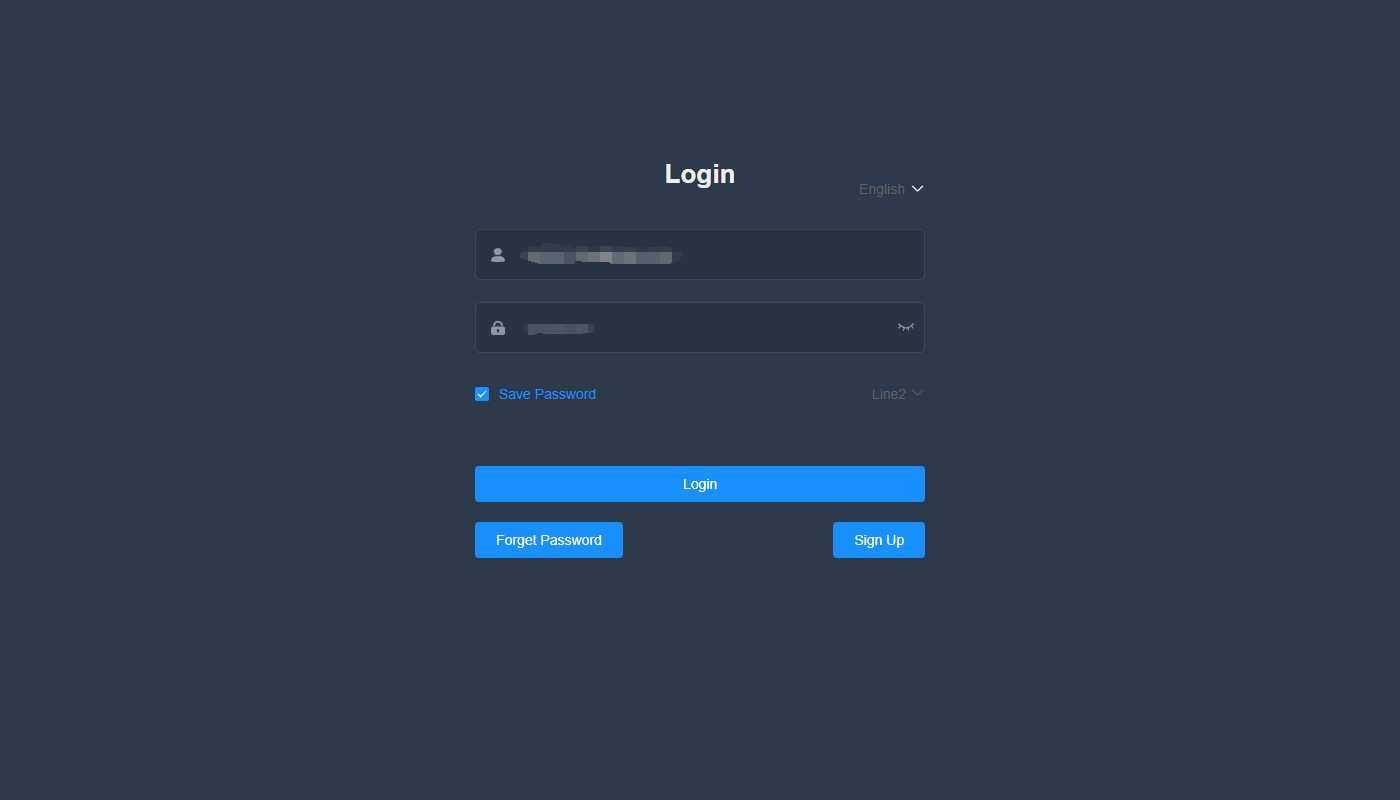
Шаг 4: Скачайте, установите и войдите в ixBrowser;
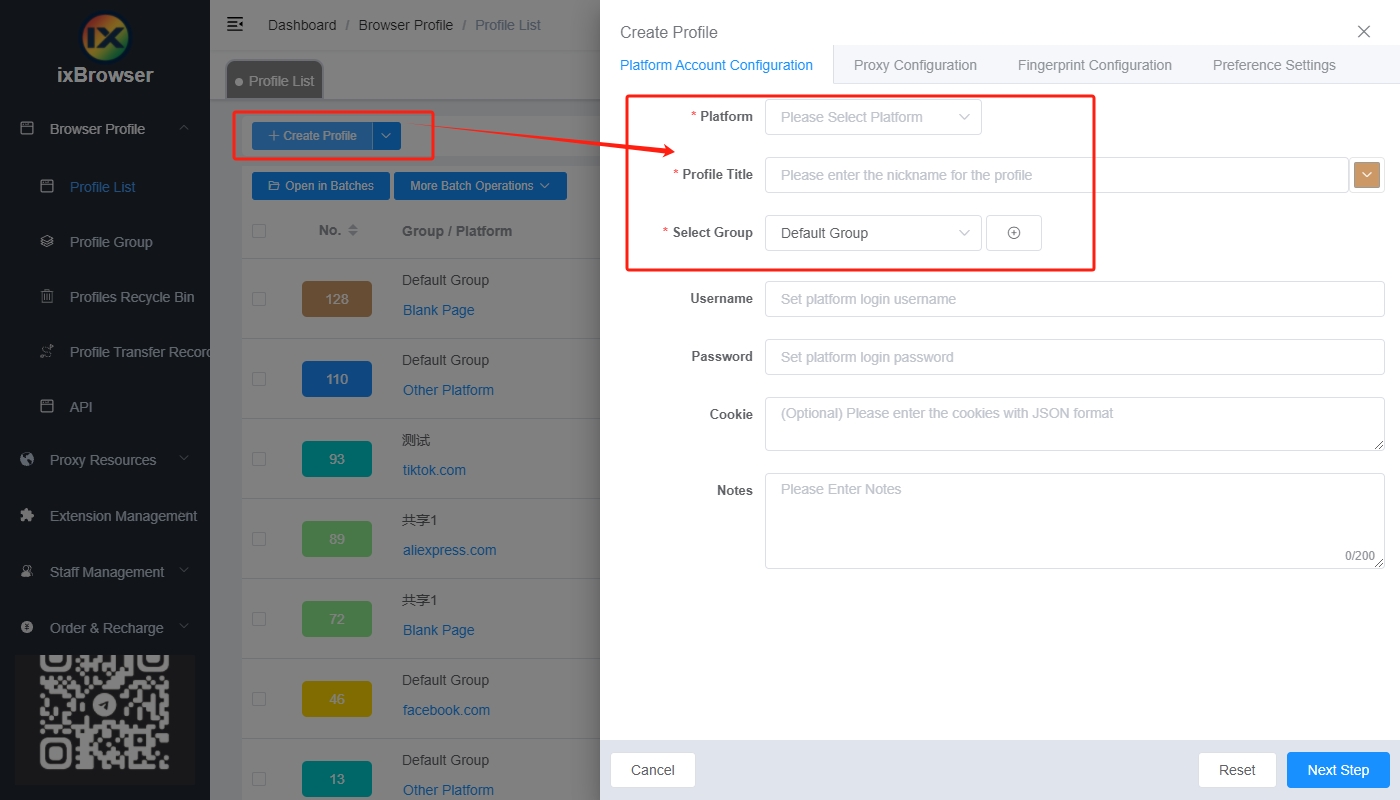
Шаг 5: Нажмите кнопку “Create Profile”, во всплывающем окне выберите платформу и группу, а также введите информацию о профиле;
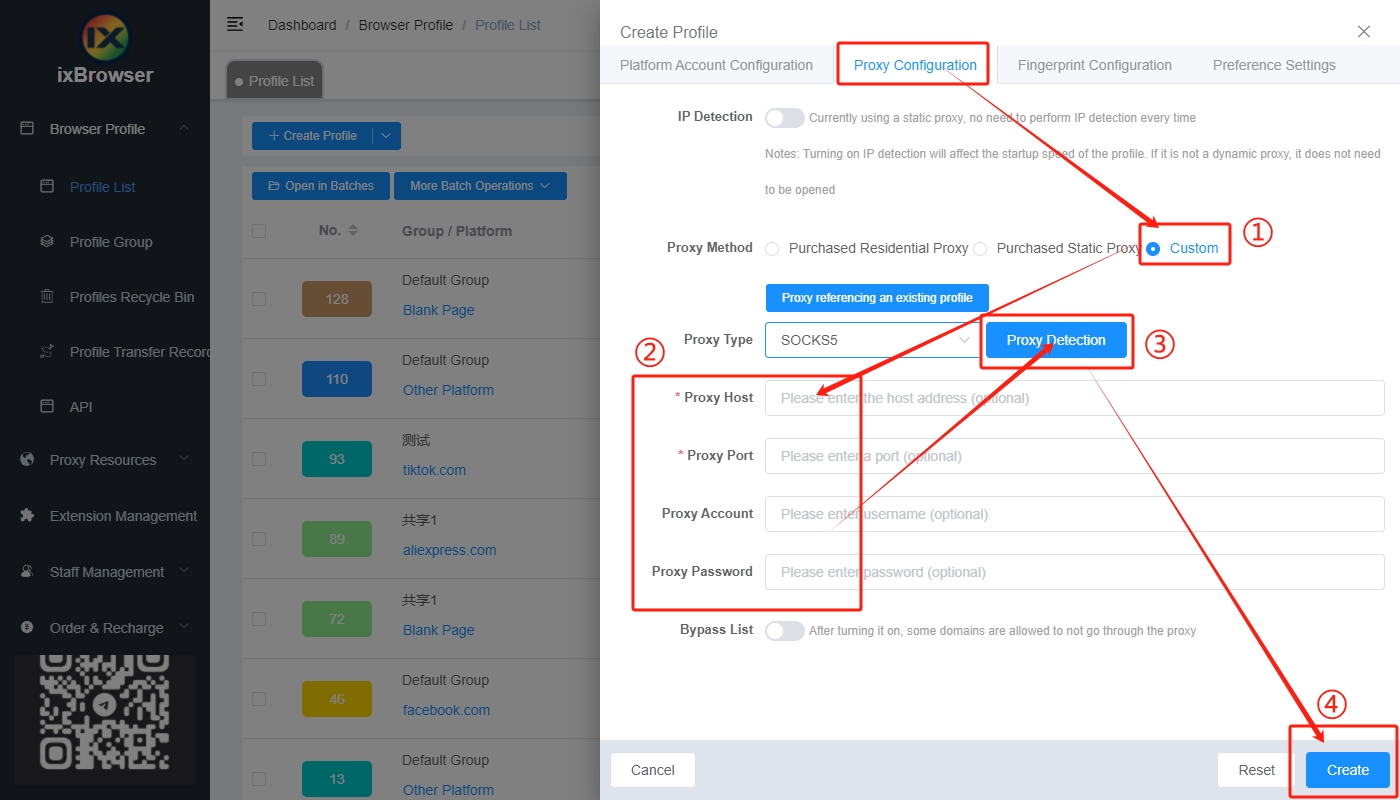
Шаг 6: Перейдите на страницу “Proxy Configuration”, выберите метод прокси (Proxy Method) “Custom”, введите данные прокси, сгенерированные на шаге 3, и нажмите “Network Detection”;
Шаг 7: После успешного прохождения проверки вы можете нажать кнопку создания и начать использовать прокси в ixBrowser;
Шаг 2: Нажмите кнопку “Get Now”, чтобы перейти на страницу с тарифами, выберите нужный пакет и следуйте инструкциям для его покупки;
Шаг 3: Затем перейдите на страницу “Username:Password Authentication”, настройте параметры прокси и сгенерируйте данные;
Шаг 4: Скачайте, установите и войдите в ixBrowser;
Шаг 5: Нажмите кнопку “Create Profile”, во всплывающем окне выберите платформу и группу, а также введите информацию о профиле;
Шаг 6: Перейдите на страницу “Proxy Configuration”, выберите метод прокси (Proxy Method) “Custom”, введите данные прокси, сгенерированные на шаге 3, и нажмите “Network Detection”;
Шаг 7: После успешного прохождения проверки вы можете нажать кнопку создания и начать использовать прокси в ixBrowser;